Como organizar os pedidos do WhatsApp
Ficha do pedido, etiquetas de status, mensagem de confirmação e um controle de pedidos fora da conversa. Um guia para quem vende roupa, calçado, cosmético e outros produtos pelo WhatsApp.

Para organizar os pedidos do WhatsApp, a loja precisa de três coisas: receber cada pedido com as mesmas informações, saber o status de cada um e centralizar o registro fora da conversa. O WhatsApp Business ajuda nas duas primeiras. A terceira pede um controle de pedidos: caderno, planilha ou sistema.
O que é controle de pedidos do WhatsApp
Controle de pedidos é o registro de cada pedido em um lugar só, do momento em que o cliente pede até a entrega: itens, valor, pagamento, entrega e status. No WhatsApp, a conversa continua sendo o canal de atendimento, mas o controle fica fora dela, em um caderno, em uma planilha ou em um sistema de pedidos.
Sem esse controle, os erros aparecem: pedido esquecido, peça errada, cobrança que ninguém fez e estoque que não bate.
Por que os pedidos se perdem no WhatsApp
O WhatsApp é a ferramenta mais usada pelos pequenos negócios brasileiros para vender pela internet, à frente do Instagram, segundo a 12ª Pesquisa Pulso dos Pequenos Negócios do Sebrae, feita com mais de 8,2 mil empreendedores em 2026. Muitas lojas usam os dois juntos. Para a doceira Daniela Bastos, ouvida pelo jornal A Tarde em outubro de 2026, o Instagram funciona como vitrine, e o WhatsApp concentra o contato e o fechamento dos pedidos.
O problema é que o WhatsApp foi feito para conversar, não para guardar pedidos. Na rotina, o pedido costuma se espalhar assim:
- o cliente manda o produto em uma mensagem, o tamanho em outra e o endereço por áudio;
- o comprovante do Pix chega horas depois, misturado a outras conversas;
- várias conversas ficam abertas ao mesmo tempo, e as mais antigas descem na lista;
- o combinado sobre retirada, entrega ou parcela fica só na memória de quem atendeu.
Em loja de produtos, há um detalhe que o delivery de comida não tem: a variação. "Camiseta azul" não basta quando existem P, M e G. Se a cor ou a numeração não fica anotada, a peça errada sai da prateleira.
Passo a passo para organizar os pedidos
1. Prepare o WhatsApp Business da loja
Separe a conversa da loja da conversa pessoal: use o WhatsApp Business com o número da loja e preencha o perfil comercial com endereço e horário de atendimento. Com o horário cadastrado, a mensagem de ausência responde sozinha fora do expediente, e a mensagem de saudação recebe quem escreve pela primeira vez. As duas aparecem no guia oficial do WhatsApp Business para organizar a caixa de entrada.
Se os pedidos chegam por mais de um lugar, como Instagram, WhatsApp e loja física, anote todos. O objetivo é que cada um termine no mesmo controle.
2. Defina a ficha do pedido
Antes de escolher qualquer ferramenta, decida o que todo pedido precisa ter para ser separado sem perguntar de novo:
- nome e telefone do cliente;
- produto e variação, como "Camiseta · azul · M" ou "Fragrância · 50 ml";
- quantidade e preço;
- retirada na loja ou entrega, com endereço e bairro;
- forma de pagamento e, se houver, parcelas ou troco;
- prazo combinado e observações, como embrulho para presente.
Essa lista vira o padrão de todos os pedidos, não importa quem atenda.
3. Receba o pedido já completo
Há dois jeitos de fazer o cliente mandar a ficha preenchida.
O primeiro é uma mensagem modelo. No WhatsApp Business, as respostas rápidas guardam até 50 mensagens prontas, que aparecem quando você digita "/" na conversa. Crie uma com a ficha do passo anterior e envie quando o cliente disser que quer comprar.
O segundo é deixar o cliente escolher pelo catálogo. O catálogo do WhatsApp Business tem carrinho, e um catálogo digital em link pode mandar a escolha para o WhatsApp da loja com produto, variação e quantidade. Assim o pedido chega escrito em uma mensagem só.
4. Use etiquetas para o status do pedido
Uma conversa por pedido e um status por conversa. No WhatsApp Business, isso se faz com etiquetas: você cria até 20, com nome e cor, e filtra as conversas por elas. A Central de Ajuda informa que as etiquetas estão virando listas, com lançamento aos poucos, então o nome do recurso pode mudar no seu aparelho. O próprio guia do WhatsApp Business sugere listas como "Novo cliente", "Pedido pendente" e "Acompanhamento necessário".
Uma sugestão de status para loja:
| Status | Quando usar | Próxima ação |
|---|---|---|
| Novo pedido | O cliente mandou o que quer | Conferir a variação e responder com o total |
| Aguardando pagamento | Total e entrega combinados | Conferir o comprovante |
| Separar | Pagamento confirmado ou venda combinada | Separar a peça certa e registrar a venda |
| Entregar ou retirar | Pedido pronto | Avisar o cliente e combinar o horário |
| Concluído | O cliente recebeu | Arquivar a conversa |
Quando o pedido avançar, troque a etiqueta. Com esse fluxo, um filtro mostra tudo o que está parado em cada etapa.
5. Envie a confirmação do pedido antes de separar
O pedido que chega pelo WhatsApp ainda não é uma venda. Antes de separar, confira se a cor e o tamanho pedidos estão na prateleira e mande uma confirmação com:
- os itens, com variação e quantidade;
- o total e a forma de pagamento;
- a retirada ou a entrega, com endereço e prazo;
- uma pergunta direta para o cliente confirmar.
Salve esse modelo como resposta rápida para todo cliente receber as mesmas informações.
6. Centralize o controle de pedidos fora da conversa
A conversa guarda o histórico, mas não soma as vendas, não mostra o que falta receber e não atualiza o estoque. Assim que o pedido for confirmado, registre a venda em um lugar único. Em uma planilha, bastam estas colunas:
| Coluna | O que anotar |
|---|---|
| Número | Uma sequência simples, como 101, 102, 103 |
| Data | O dia em que o pedido foi confirmado |
| Cliente | O nome igual ao salvo no WhatsApp |
| Itens | Produto, variação e quantidade |
| Total | O valor combinado |
| Pagamento | A forma, o valor pago e quanto falta |
| Status | O mesmo da etiqueta |
Se a loja controla estoque, desconte a peça vendida no mesmo momento. Esse é o ponto mais frágil da planilha: ela só vale se alguém atualizar no mesmo dia. Com o nome do cliente em cada venda, você também consulta depois o que ele já comprou.
7. Arquive o que terminou e revise a fila todo dia
Conversa concluída vai para as arquivadas. Arquivar não apaga nada, e a tela principal passa a mostrar só o que ainda depende de você. Um cuidado, segundo a Central de Ajuda do WhatsApp: por padrão, a conversa arquivada continua arquivada mesmo quando o cliente volta a escrever, e você não recebe notificação. Para não perder quem volta, desative a opção "Manter conversas arquivadas".
Olhe as conversas em horários fixos ao longo do dia e comece pelo que trava a venda: os filtros "Aguardando pagamento" e "Separar".
Caderno, planilha ou sistema de pedidos?
| O que muda | Caderno | Planilha | Sistema de pedidos |
|---|---|---|---|
| Bom para | Poucos pedidos por dia e uma pessoa atendendo | Somar vendas e filtrar por status | Estoque por variação, pagamentos e mais de uma pessoa |
| Custo | Quase nenhum | Gratuito em planilhas online | Em geral, mensalidade |
| Ponto fraco | Não soma nem busca | Depende de atualização manual | Exige cadastrar os produtos |
Sinais de que chegou a hora de trocar:
- você não consegue dizer quanto falta receber sem procurar nas conversas;
- uma peça foi prometida a dois clientes porque o estoque não estava atualizado;
- duas pessoas respondem o mesmo WhatsApp e ninguém sabe quem confirmou o pedido;
- as vendas a prazo ficam espalhadas entre caderno e conversa, sem um controle de fiado.
Ao escolher um app de controle de pedidos, confira se ele:
- registra itens, variação, cliente, pagamento e entrega de cada pedido;
- mostra o status e o que falta receber;
- desconta o estoque quando a venda é registrada;
- guarda o histórico de compras de cada cliente;
- funciona no celular, onde o WhatsApp já está.
Erros que fazem o pedido se perder
- Aceitar o pedido por áudio sem repetir por escrito o que foi entendido.
- Anotar "camiseta azul" sem o tamanho.
- Separar a peça antes de o cliente confirmar.
- Apagar conversas para limpar a tela, em vez de arquivar. O histórico é a prova do que foi combinado.
- Deixar o pagamento combinado só na conversa, sem registrar quanto falta receber.
Como a Vitrizy ajuda a organizar os pedidos
Na Vitrizy, o pedido começa no catálogo digital da loja. O cliente escolhe os produtos, a cor e o tamanho e informa o nome. Conforme a configuração da loja, também escolhe entrega ou retirada, informa o endereço e a forma de pagamento. A mensagem chega ao WhatsApp da loja com os itens numerados, as variações, as quantidades, o total e esses dados. Você pode definir o horário de pedidos ou pausar os pedidos por um tempo: fora do horário, o cliente continua vendo os produtos, mas o envio fica bloqueado com o aviso de loja fechada. Na entrega, a taxa pode ser definida por bairro e entra no total.
Depois de confirmar com o cliente, você registra a venda no PDV com o cliente, a retirada ou entrega, as observações e o pagamento. Nos produtos com controle de estoque, o saldo da variação vendida é atualizado na hora, e a movimentação fica registrada com o número da venda. A compra entra no histórico do cliente, e, se uma parte do valor ficar para depois, o saldo pendente aparece no controle de fiado e no financeiro.
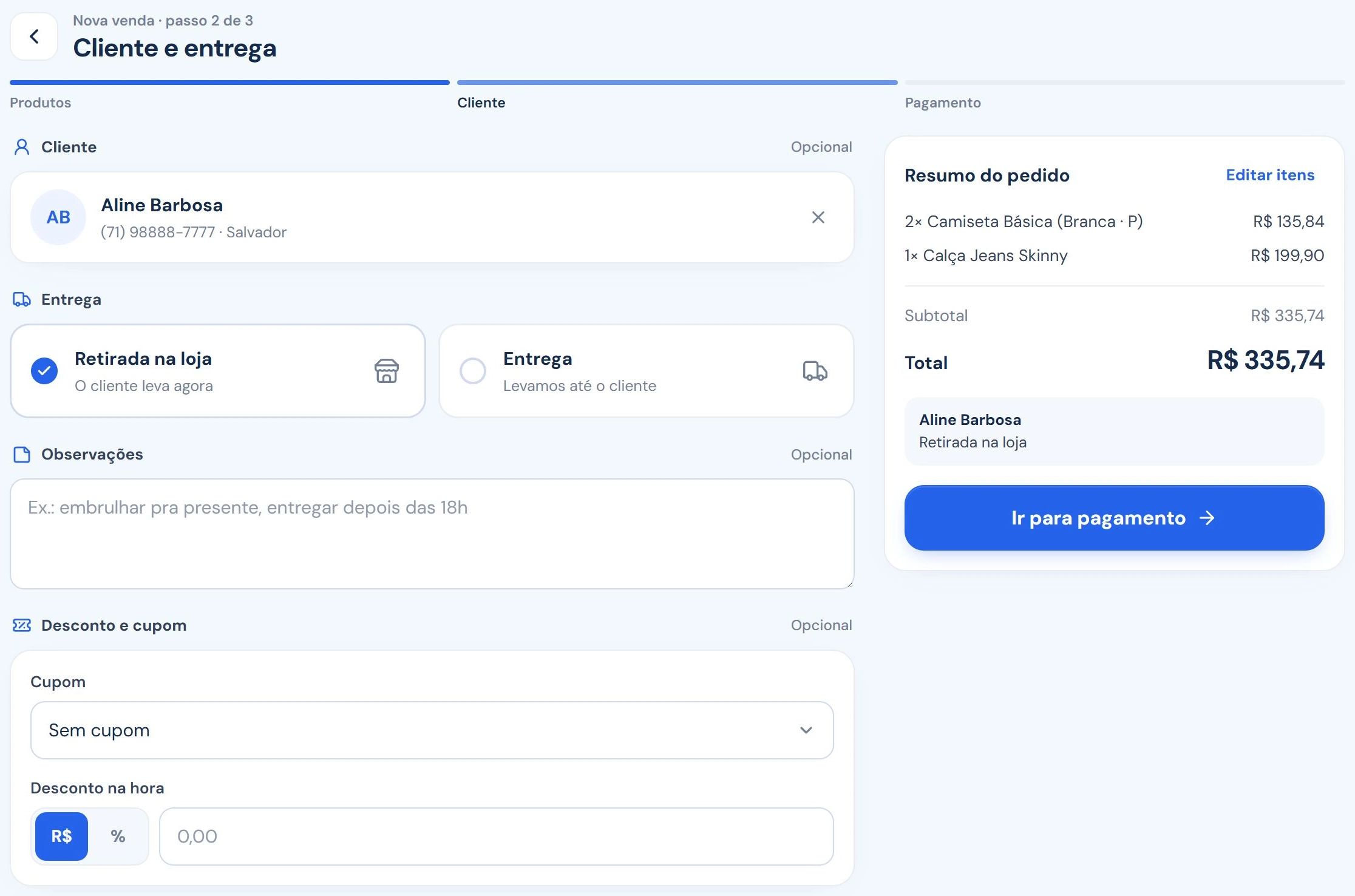
Quando um cliente monta o carrinho no catálogo e não envia, o carrinho fica na recuperação de carrinhos. Se ele deixou o WhatsApp, a loja pode retomar a conversa.
As etiquetas, as listas e as respostas rápidas continuam no WhatsApp Business. A Vitrizy organiza o pedido, a venda e o estoque, não as conversas.