Como fazer catálogo em PDF (e quando usar link)
O PDF ainda é o jeito mais rápido de mandar os produtos num arquivo só. Veja como montar um catálogo em PDF leve e fácil de ler no celular, com link para o WhatsApp, e em que momento ele começa a dar mais trabalho do que ajuda.
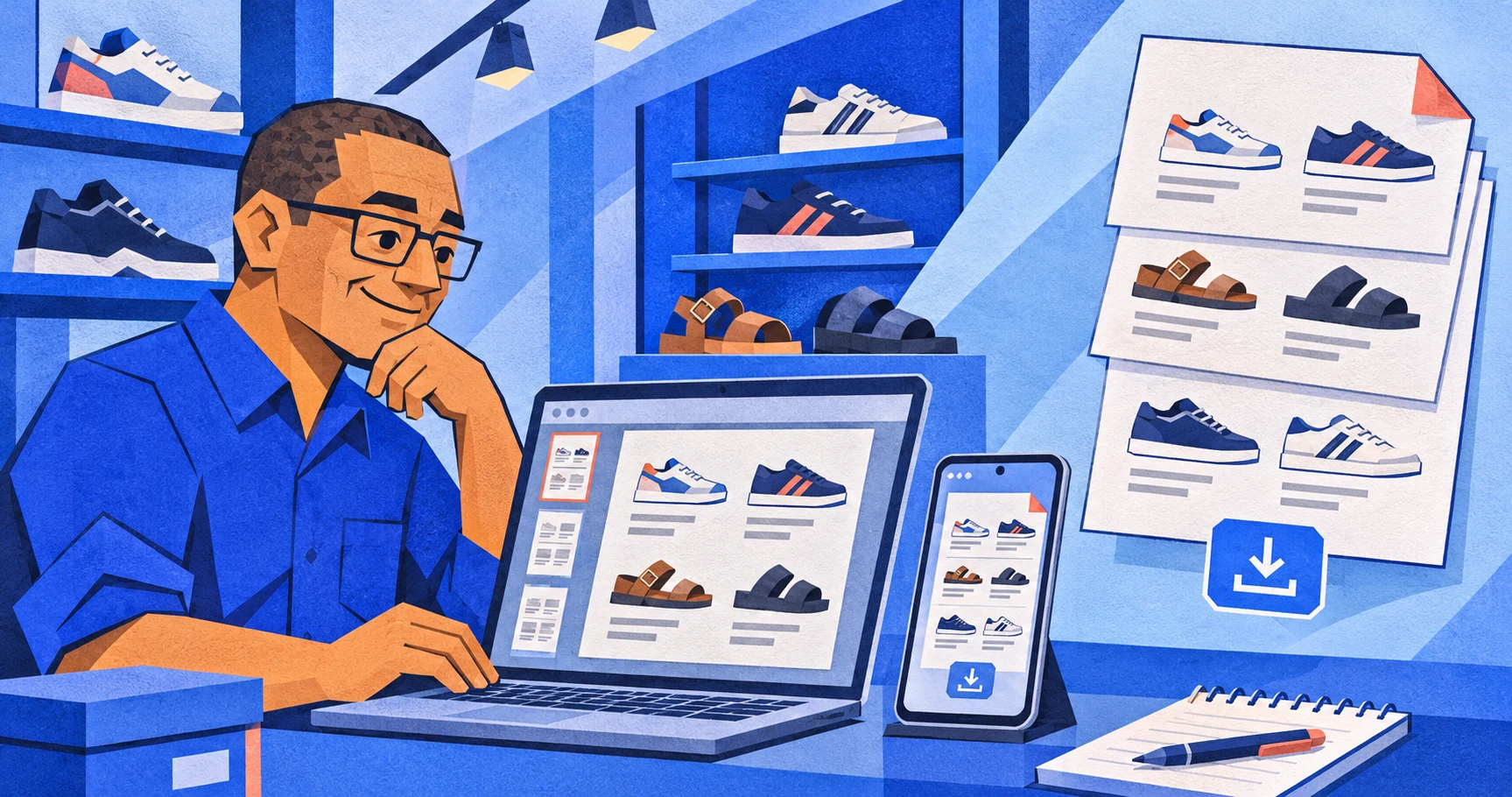
Para fazer um catálogo em PDF, monte as páginas em uma ferramenta de design, como o Canva, ou gere o arquivo a partir de uma plataforma de catálogo, com capa, categorias e foto, nome, preço e opções de cada produto. Depois exporte em PDF para uso digital, confira se o arquivo está leve e se os links funcionam, e envie no WhatsApp como documento. O PDF é ótimo para poucos produtos e preços estáveis. Quando você passa a refazer o arquivo toda semana, é hora de usar um link.
Quando o catálogo em PDF é a melhor escolha
O PDF continua útil em situações em que um link não resolve tão bem:
- Poucos produtos e preços que mudam pouco, como uma linha de 20 itens revisada a cada estação.
- Revenda e atacado, quando o cliente quer o arquivo para consultar depois, imprimir ou repassar.
- Clientes com internet ruim: depois de baixado, o PDF abre sem conexão.
- Feiras, eventos e material impresso, em que o mesmo arquivo vira folheto.
- Orçamentos e propostas que precisam ficar registrados como foram enviados.
Se o seu caso é o contrário, com muitos produtos, cor e tamanho, preços que mudam e estoque que acaba, veja a comparação no fim deste guia antes de investir horas no arquivo.
Como fazer um catálogo em PDF passo a passo
1. Separe as informações antes de abrir a ferramenta
Para cada produto, tenha em mãos: foto, nome, preço, opções (cores, tamanhos, volumes) e uma ou duas linhas de descrição. Agrupe por categoria. Montar o PDF com tudo pronto leva uma fração do tempo de montar e procurar ao mesmo tempo. Se ainda não fez essa organização, o guia como fazer um catálogo digital mostra como separar categorias, fotografar e escrever os nomes.
2. Escolha o formato da página pensando no celular
A maioria dos clientes vai abrir o catálogo no celular, na prévia do próprio WhatsApp. Por isso:
- página em pé (retrato), como A4 ou um formato vertical de tela;
- de um a quatro produtos por página: mais do que isso obriga o cliente a dar zoom;
- preço e nome em letra grande, legíveis com a página inteira na tela;
- margens generosas, para nada ficar colado na borda.
Se o mesmo PDF também vai para a gráfica, o A4 em pé serve aos dois usos.
3. Monte a capa e as páginas
Uma estrutura simples funciona para quase toda loja:
- Capa: logotipo, nome da loja, o que ela vende e a data ou a coleção, como "Outubro 2026".
- Página de como comprar: WhatsApp, formas de pagamento, entrega ou retirada e pedido mínimo, se houver.
- Páginas de produtos, separadas por categoria, com o nome da categoria no topo.
- Última página: o link ou QR code para o WhatsApp e para as redes da loja.
No Canva, o caminho é criar um design de catálogo, escolher um modelo, trocar as cores e as fontes pelas da loja e duplicar a página de produto para cada grupo de itens. Mantenha a mesma posição de foto, nome e preço em todas as páginas: o cliente aprende a ler o catálogo na primeira página.
4. Coloque um link clicável para o WhatsApp
É o detalhe que mais falta nos catálogos em PDF. Em vez de só escrever o número, adicione um link no formato wa.me/55 seguido do DDD e do número, sem espaços nem traços, por exemplo wa.me/5511900000000. No Canva, selecione o texto ou o botão e use a opção de link. Coloque esse botão no rodapé de todas as páginas, com um texto como "Pedir pelo WhatsApp".
Depois de exportar, abra o PDF no celular e toque no botão para confirmar que a conversa abre. Se você "achatar" o arquivo na exportação, os links podem deixar de funcionar.
5. Exporte para uso digital e deixe o arquivo leve
Na hora de baixar, o Canva oferece PDF padrão, ou digital, e PDF para impressão. Para mandar no WhatsApp, use o padrão: o de impressão tem resolução bem maior, pesa mais e só faz diferença na gráfica.
O WhatsApp aceita documentos de até 2 GB, segundo a Central de Ajuda, então o limite raramente é o problema. O que pesa é o celular do cliente: um arquivo de 40 MB demora para baixar no 4G e ocupa espaço. Algumas formas de deixar o PDF leve:
- use fotos já redimensionadas, sem a resolução máxima da câmera;
- evite fundos com foto em página inteira;
- divida em dois arquivos se o catálogo passar de 30 ou 40 páginas, por exemplo um por categoria.
6. Dê um nome que mostre a versão
"catalogo-final-2-agora-vai.pdf" confunde até quem fez. Use o nome da loja e a data, como catalogo-loja-outubro-2026.pdf. Quando o cliente encontrar um arquivo antigo na conversa, vai perceber que existe um mais novo.
7. Envie como documento e com uma mensagem
No WhatsApp, envie pelo menu de anexos, em Documento. O cliente abre a prévia do PDF na própria conversa, com zoom e rolagem. Junto, mande uma mensagem curta que diga o que é e como pedir:
Fixe o PDF nas conversas com clientes frequentes ou coloque no status quando sair uma versão nova.
Erros comuns no catálogo em PDF
- Muitos produtos por página: no celular, ninguém lê preço com 12 fotos na mesma tela.
- Arquivo pesado: o cliente não baixa ou apaga para liberar espaço.
- Sem link para pedir: o cliente precisa sair do PDF, procurar o número e digitar.
- Preço desatualizado em circulação: um PDF antigo continua nas conversas e nos grupos. Datar o arquivo e a capa ajuda.
- Produto esgotado no catálogo: no PDF, ele só some quando você gera outro arquivo.
Catálogo em PDF ou link: como decidir
| O que muda | Catálogo em PDF | Catálogo online em link |
|---|---|---|
| Atualizar preço ou tirar produto | Gerar e enviar outro arquivo | Editar no painel; o mesmo link já mostra |
| Versões circulando | Várias, nas conversas e nos grupos | Uma só |
| Cor e tamanho | Escritos no texto | Escolhidos no produto |
| Como chega o pedido | O cliente escreve ou toca no link do WhatsApp | O cliente monta o pedido e envia ao WhatsApp |
| Sem internet | Abre depois de baixado | Precisa de conexão |
| Impressão | Pronto para a gráfica | Não é o uso principal |
Dá para usar os dois: o link no dia a dia, no status e na bio, e o PDF para quem pede um arquivo, para revendedores e para imprimir. O que dá trabalho é manter os dois atualizados à mão, em lugares diferentes.
Como gerar o catálogo em PDF na Vitrizy
Na Vitrizy, o PDF sai do mesmo cadastro que alimenta o catálogo em link. No painel, você escolhe gerar o catálogo completo, uma categoria ou só os produtos que marcar, e pode incluir uma capa com o nome, o logotipo e uma imagem da loja. O arquivo vem em A4, organizado por categorias, com a foto principal, o nome, o código, a descrição e o preço de cada produto, os dados da loja e o WhatsApp no rodapé, e as páginas numeradas.
As cores e os tamanhos ficam no catálogo em link, em que o cliente escolhe a opção dele e envia o pedido para o WhatsApp. Assim, quando um preço muda, você edita uma vez: o link já mostra o valor novo, e o próximo PDF sai atualizado.
Veja os recursos na página do catálogo digital da Vitrizy.